🕐 Horaires d'ouverture
Chargement...

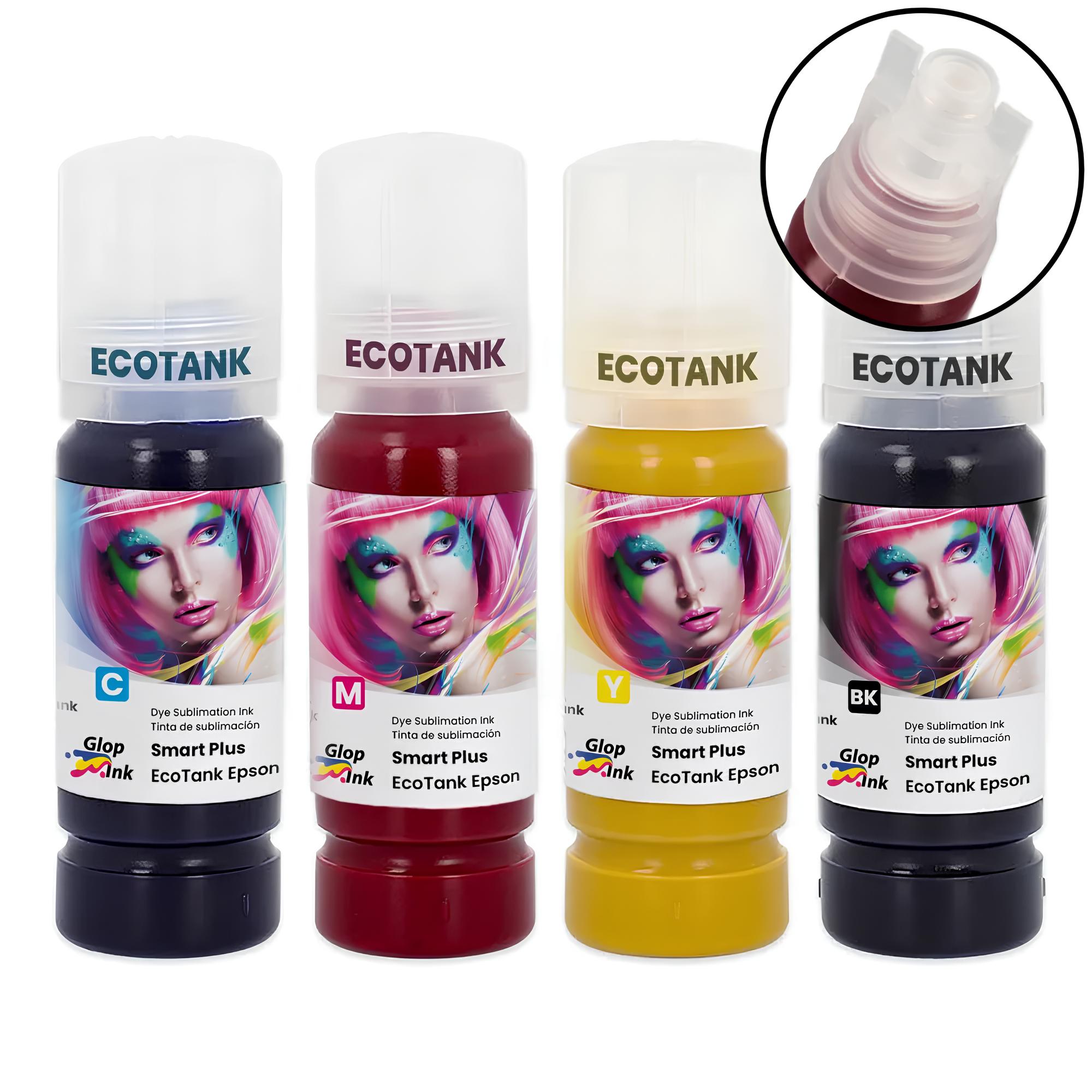
Encre à sublimation Smart Plus de GlopInk

109,90 

GlopInk
Smart Plus

Encre à sublimation Smart Plus de GlopInk

Pour imprimantes Epson EcoTank – Bouteilles de 70 ml avec bouchons de recharge

Pack CMYK

L’encre à sublimation Smart Plus de GlopInk est une encre haute performance conçue spécialement pour les imprimantes Epson EcoTank et SureColor. Livrée avec des bouchons de recharge adaptés, elle offre des couleurs éclatantes et des noirs profonds pour des transferts de qualité professionnelle sur textiles et objets.

COMPATIBLE WINDOWS UNIQUEMENT

✨ Avantages de l’encre Smart Plus


Noirs plus intenses et plus solides
🎨
Couleurs plus vives et brillantes
🔍
Images plus nettes et définies

Permet d’imprimer plus rapidement
☀️
Grande résistance à la décoloration
💧
Résistance à l’eau et aux détergents
🔬
Forte concentration en pigments
📅
Durée de conservation plus longue

📦 Contenu du pack CMYK

🩵
Cyan
70 ml
💗
Magenta
70 ml
💛
Jaune
70 ml
🖤
Noir
70 ml
🔧 Inclus : Bouchons de recharge adaptés pour EcoTank et SureColor

🖨️ Imprimantes compatibles

EPSON
Série EcoTank ET-1xxx / ET-2xxx (Cliquez pour voir)
ET-1810
ET-2700
ET-2710
ET-2710 Unlimited
ET-2711
ET-2712
ET-2714
ET-2715
ET-2720
ET-2720 Unlimited
ET-2721
ET-2726
ET-2726 Unlimited
ET-2750
ET-2750 Unlimited
ET-2751
ET-2756
ET-2810
ET-2811
ET-2812
ET-2814
ET-2815
ET-2820
ET-2821
ET-2825
ET-2826
ET-2830
ET-2840
ET-2850
ET-2851
ET-2856
ET-2860
ET-2861
ET-2862
ET-2864
ET-2865
ET-2870
ET-2871
ET-2875
ET-2876

EPSON
Série L (Équivalents internationaux) (Cliquez pour voir)
L1110
L3110
L3111
L3116
L3150
L3151
L3156
L3160
L5190

AUTRES
Autres équipements compatibles (Cliquez pour voir)
Imprimantes Brother Tank
Traceurs avec têtes jusqu’à DX7
Epson SureColor F100, F500+

🎯 Applications & supports sublimables

👕 Textiles polyester
☕ Céramique & porcelaine
🪵 Bois & MDF
🥛 Verre
🔩 Aluminium & acier
📜 Vinyles sublimables
🧩 Puzzles
🔑 Porte-clés
🚩 Drapeaux

📋 Caractéristiques techniques

Spécification Détail
Marque GlopInk
Gamme Smart Plus
Référence SPLUS-70X4+4TT
Contenance 4 × 70 ml (280 ml total)
Couleurs CMYK (Cyan, Magenta, Jaune, Noir)
Type d’encre Sublimation
Système d’alimentation EcoTank / SureColor
Profil ICC Disponible en téléchargement gratuit

💡
Profils ICC sur demande  pour ET-2xxx ( nous consulter)

Aucune configuration requise – Encres conçues avec la même densité que les encres Epson d’origine

1 en stock

Description

📸
Tutoriel

Problème de couleur rouge de la peau sur les photos

Comment corriger les teintes rougeâtres lors de l’impression de portraits

⚠️
Important à retenir

Cette solution ne doit être appliquée qu’aux photos où apparaissent des rougeurs sur la peau des personnes. Pour l’impression de logos ou autres visuels, utilisez toujours les profils ICC ou notre paramétrage de notre PDF joint à votre facture.

🔍 Le problème

Lors de l’impression de photos de personnes, vous constatez que les teintes de peau apparaissent trop rouges ou rougeâtres. Ce problème est fréquent et peut donner un aspect peu naturel aux portraits, rendant les visages comme « brûlés par le soleil » ou avec une coloration inhabituelle.

😟
❌ Avant correction

Peau rougeâtre, teintes non naturelles

➡️
😊
✅ Après correction

Teintes de peau naturelles et équilibrées

✅ La solution

Imprimer avec des paramètres d’impression spécifiques est la meilleure solution pour corriger ce problème de couleur sur les photos où apparaissent des personnes.

Cette méthode simple permet de retrouver des teintes de peau naturelles et réalistes sans avoir à modifier manuellement chaque photo.

📝 Comment procéder

1
Ouvrir les paramètres d’impression

Accédez aux préférences ou propriétés de l’imprimante depuis votre logiciel de retouche photo ou visionneuse d’images.

2
Ajuster les paramètres de couleur

Recherchez les options de gestion des couleurs et appliquez les réglages recommandés pour corriger les teintes rougeâtres.

3
Effectuer un test d’impression

Imprimez un échantillon pour vérifier que les couleurs de peau sont maintenant naturelles avant d’imprimer la version finale.

📌 Quand utiliser cette méthode ?

Utilisez cette solution pour :
  • Photos de portraits
  • Photos de groupe avec des personnes
  • Photos de famille
  • Toute image où la peau apparaît trop rouge
N’utilisez PAS pour :
  • Impression de logos
  • Documents avec charte graphique
  • Visuels nécessitant des couleurs précises
  • → Utilisez les profils ICC  ou notre paramétrage à la place

💡

En résumé : Pour des photos de personnes avec des teintes de peau naturelles,
ajustez simplement vos paramètres d’impression – c’est rapide et efficace !

PDF IMPRESSION PARAMETRAGE: Paramètres d’impression par sublimation 2025 (1)
🎨
Tutoriel
⊞ Windows

Comment installer un profil ICC

Guide pas à pas pour Windows

❓ Qu’est-ce qu’un profil ICC ?

Un profil ICC (International Color Consortium) est un fichier qui définit comment les couleurs doivent être interprétées et reproduites par votre imprimante. Il garantit une correspondance fidèle des couleurs entre ce que vous voyez à l’écran et ce qui est imprimé, en tenant compte de votre combinaison encre/papier/imprimante.

✅ Pourquoi utiliser un profil ICC ?

🎯
Couleurs précises et fidèles
🖼️
Résultats professionnels
💰
Moins de gaspillage d’encre
🔄
Résultats reproductibles

📋 Avant de commencer
  • Téléchargez le fichier profil ICC correspondant à votre encre et imprimante (fichier .icc ou .icm)
  • Notez l’emplacement du fichier téléchargé
  • Fermez les applications d’impression ou de retouche photo ouvertes

Installation sur Windows

Méthode 1 : Installation rapide (recommandée)
1

Localisez le fichier .icc ou .icm téléchargé

2

Clic droit sur le fichier

3

Sélectionnez « Installer le profil »

C’est fait ! Le profil est maintenant installé et disponible.

Méthode 2 : Installation manuelle (Cliquez pour voir)

1

Copiez le fichier .icc ou .icm

2

Collez-le dans le dossier :

C:\Windows\System32\spool\drivers\color

3

Acceptez si une autorisation administrateur est demandée

⚙️ Comment utiliser le profil ICC installé

Une fois le profil installé, vous devez le sélectionner dans votre logiciel d’impression :

📷 Dans Photoshop

Fichier → Imprimer → Gestion des couleurs → Sélectionnez votre profil

🖨️ Dans le pilote d’imprimante

Préférences → Gestion des couleurs → ICM → Sélectionnez le profil

🎨 Dans CorelDRAW / Illustrator

Options d’impression → Gestion des couleurs → Profil de sortie

💡 Conseils pour de meilleurs résultats
  • Utilisez toujours le profil ICC correspondant à votre combinaison encre + papier + imprimante
  • Désactivez la gestion des couleurs automatique du pilote d’imprimante
  • Effectuez un test d’impression après installation pour vérifier les couleurs
  • Recalibrez votre écran régulièrement pour une meilleure correspondance écran/impression

🎯

En résumé : Clic droit sur le fichier → « Installer le profil »
C’est aussi simple que ça !


Q & R

Poser une question
Il n’y a pas encore de questions.
Visites 125 806
📍
Basé à La Réunion Entreprise locale
🔧
SAV Local Sur toute l'île
🚚
Livraison Rapide Sur toute l'île (Sauf Mafate)
🔒
Paiement Sécurisé CB, 3X sans frais, Espèces